軽貨物ノート 使い方
1. はじめに
軽貨物ノートは、軽貨物で走る1人親方のための、業務の記録アプリです。
- 「着いた」「出発」を押すだけで、その日の業務記録ができあがります。
- 業務の前と後の点呼、日常点検も、画面の質問に答えるだけで記録できます。
- 無料で使えます(画面に広告が出ます)。最初の画面・業務の確認・設定などでは、画面の上に広告が出ます。点呼・日常点検・業務中の画面には、広告は出ません。
- 記録は、お使いの iPhone の中だけに保存します。運営者のサーバーには送りません。
2. 最初の設定
App Store で「軽貨物ノート」をダウンロードして開くと、最初に次の順で画面が出ます。上から順に進めてください。
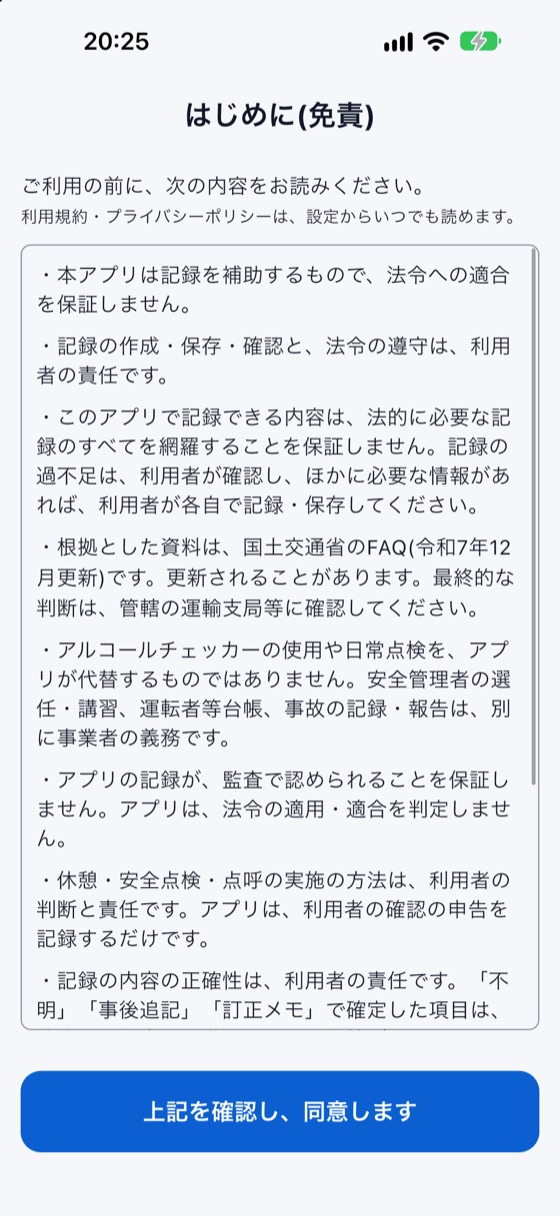
- はじめに(免責): 注意事項を読んで、「上記を確認し、同意します」を押します。
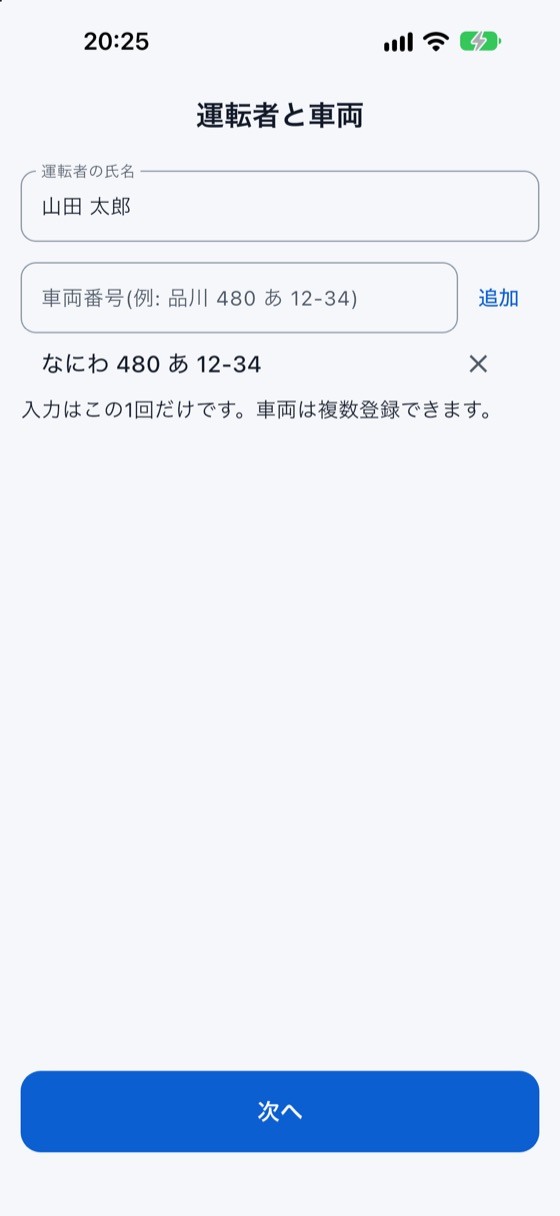
- 運転者と車両: あなたの名前と、車両(ナンバーなど)を入れます。車両は、あとから設定で足せます。
- 位置情報について: 位置をどう使うかの説明です。「次へ」で進みます。
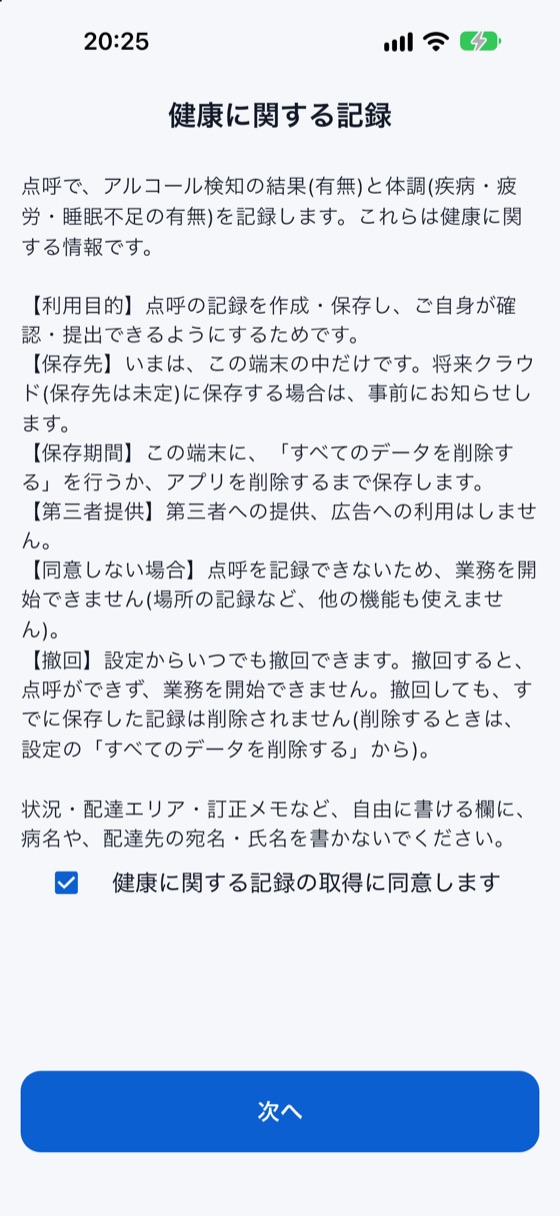
- 健康に関する記録: 点呼で、アルコールチェッカーの結果と体調を記録するための同意です。チェックを入れると進めます。
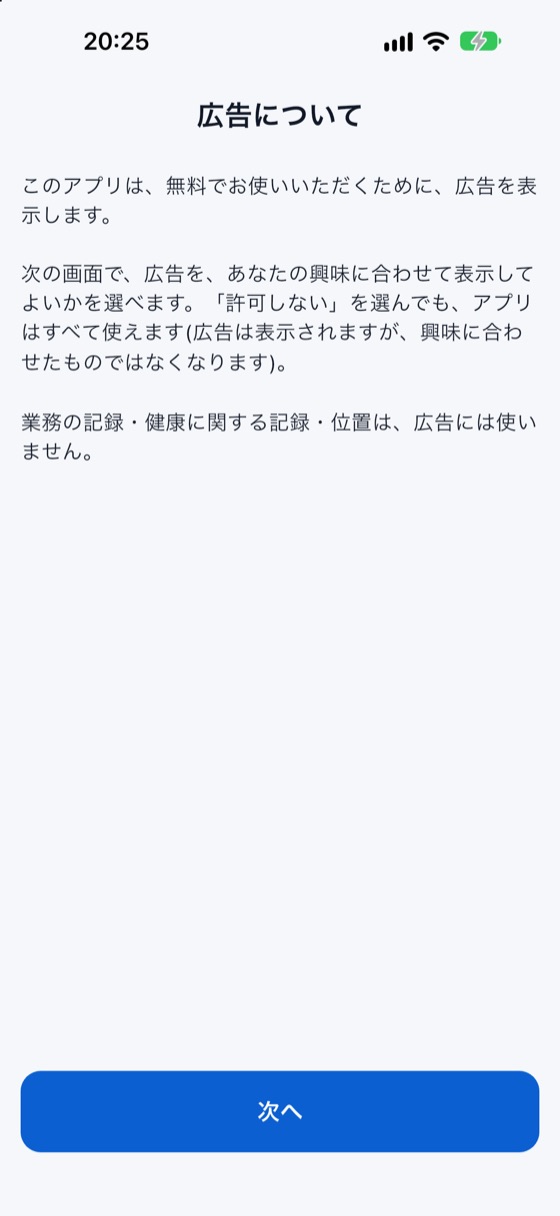
- 広告について: 「次へ」を押すと、iPhone から「他社のアプリやウェブサイトを横断してあなたのアクティビティをトラッキングすることを許可しますか?」と聞かれます。広告を、あなたの興味に合わせて出してよいかの確認です。「許可」と「アプリにトラッキングしないように要求」のどちらを選んでも、アプリはすべて使えます。許可しないと、広告は出ますが、興味に合わせたものではなくなります。
- データの保存について: 記録は iPhone の中に保存されることの説明です。「はじめる」で設定は終わりです。
位置の許可について 最初に「着いた」などを押したとき、iPhone から位置の使用を聞かれます。「アプリの使用中は許可」を選んでください。許可しなくても使えますが、そのときは場所を自分で選ぶことになります。
使い方の案内 設定が終わると、「使い方」の案内が3枚出ます。「次へ」で読み進めて、最後に「はじめる」を押します。右上の「あとで」で閉じても構いません。設定 →「使い方をもう一度見る」から、いつでも見直せます。
3. 1日の流れ
始める
- 最初の画面で「開始」を押します。車両を2台以上登録しているときは、「車両を選んでください」と出るので選びます。
- 走行距離計(出発時): メーターの数字を入れて「確認しました」。前回の数字が入っていればそのままで構いません。空のままなら「入力せずに進む」で進めます。
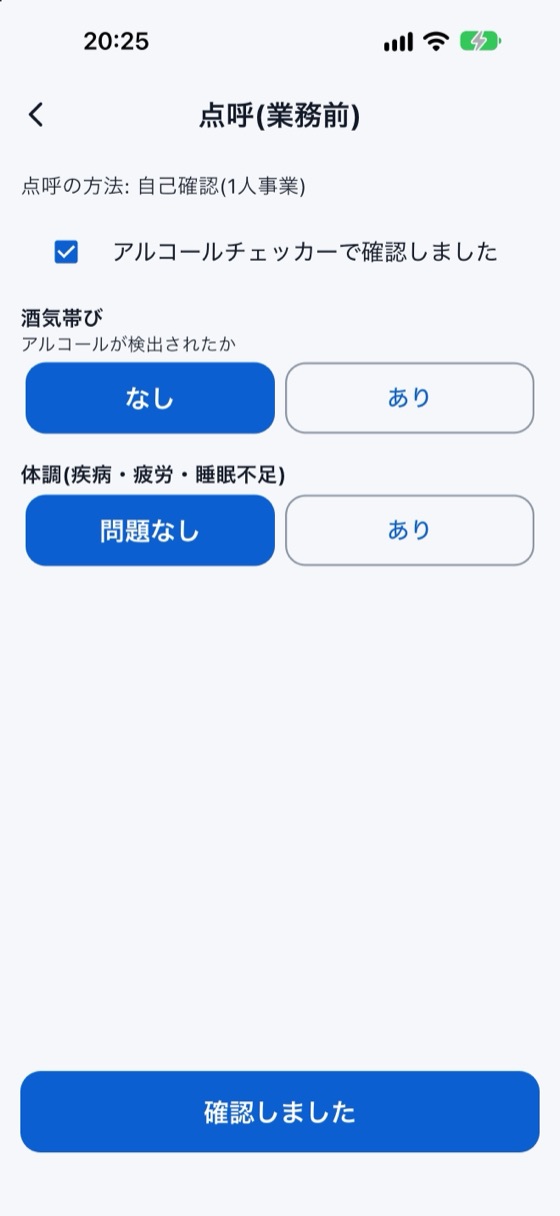
- 点呼(業務前): 「アルコールチェッカーで確認しました」にチェックし、酒気帯びの有無と体調を選んで「確認しました」。
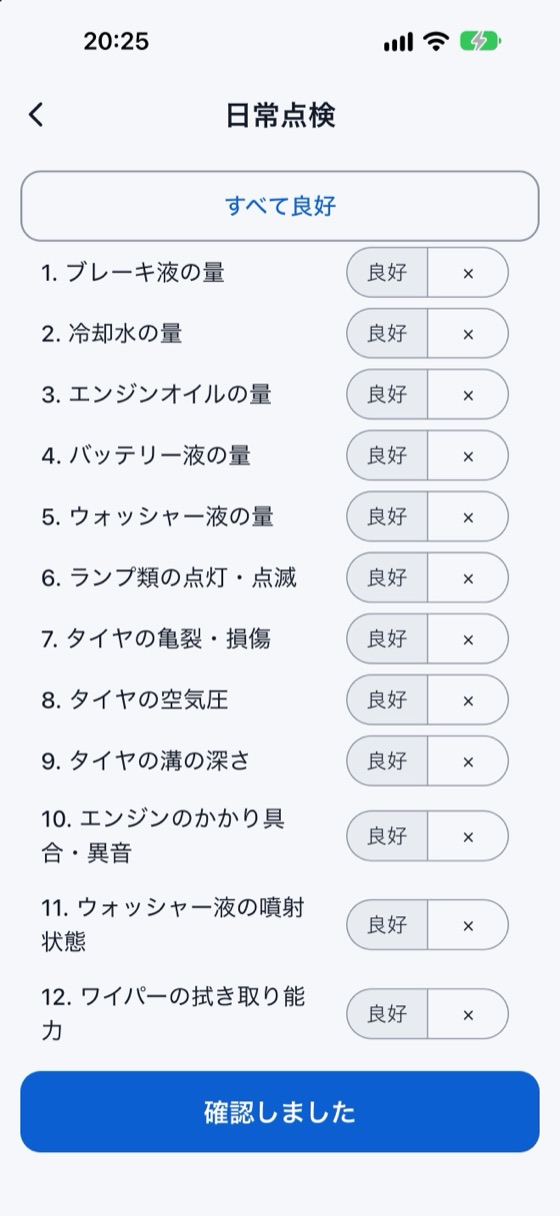
- 日常点検: 15項目を確かめます。問題がなければ「すべて良好」で一度に入れられます。問題がある項目は×を選びます。最後に「確認しました」。
- 前の日に宵積みにした便があると、「宵積みの便」の画面が出ます。便ごとに「続ける」か「中止・持ち戻り」を選んで「次へ」。あとで決めるときは「あとで」。
これで業務中の画面になります。
走る
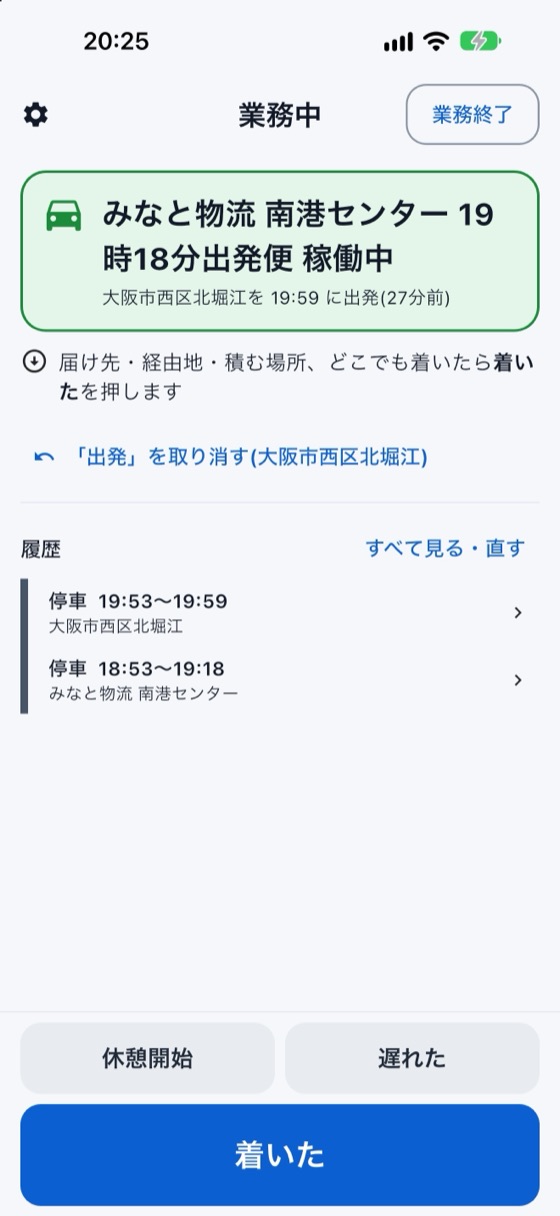
業務中の画面には、次にやることが案内されます。基本は、この3つです。
- 着いた: 荷物を積む場所、届け先、途中の経由地など、どこでも着いたら押します。登録した場所が近い順に出るので、選びます。
- 近くに1か所だけあるときは「〇〇で合っていますか?」と聞かれるので、「はい」を押します。
- 初めての場所は「現在地を新しい場所として登録」を押します。「施設・会社」か「個人宅」を選び、名前を入れて「確定」。一度登録した場所は、次から選ぶだけです。
- 届け先が個人のお宅なら「個人宅」を選びます。番地や建物名は保存されず、「〇〇付近」(町丁目)だけが残ります。
- その場で登録しないときは「ここではない(場所はあとで入れる)」を押します。
- 積んで出発: 荷物を積んで、その場所を出るときに押します。出発の画面が出ます。
- 「通常便」か「地区配達」を選びます。
- 「依頼元(任意)」は入れておくのがおすすめです。入れないと、便を完了させるときに聞かれます。
- 1か所で2便以上積んだときは「+ もう1便を追加」を押します。
- 最後に、下の「積んで出発」を押します。新しい「便」が始まります。
- 便を完了させる: 届け先で「着いた」を押すと「この停車で扱う便」の画面が出るので、そのまま「進む」を押します。その便の荷物を全部おろしたら「便を完了させる」を押します。
- 「おろし終えた便」の画面が出るので、便にチェックが入っているのを確かめて、「便を完了させる」を押します。
- 「依頼元を選んでください」と出てボタンが押せないときは、依頼元を選びます。分からなければ「依頼元未設定」を選べば進めます。
荷物を一部だけおろして、残りを積んだまま次へ行くときは「便を続けて出発」を押します。そのあと、「ここを経由地として出発」か「往復便として出発」を選びます。
休憩・待ち・遅れ
ボタンが出る画面が決まっています。
- 休憩(走っている間の画面): 「休憩開始」を押し、終わったら「休憩終了」。停まっている間の画面には出ません。荷おろしのあとに休むときは、先に出発を押してから「休憩開始」を押します。
- 積込/納品待ち(停まっている間の画面): 積込みや納品の順番待ちのときに押します。終わったら「積込/納品待ち終了」を押し、理由と終わった時刻を選びます。
- 依頼待ち(走っている間で、便がないときの画面): 次の依頼を待っているときに押します。依頼を受けたら「依頼待ち終了」。そのあと、その時間を休憩にも含めるかを聞かれます。
- 遅れた(走っている間の画面): 渋滞などで遅れたときに押し、理由(渋滞・事故・天候・その他)を選びます。
終える
- 右上の「業務終了」を押します。
- 押し忘れて開いたままの停車や休憩があると、それがいつ終わったかを聞かれます。
- 積んだままの荷物があるときは「積んだままの荷物をどうしますか」の画面が出ます。便ごとに「完了」「中止・持ち戻り」「宵積み」(翌日へ持ち越す)を選んで「次へ」。「全部を完了」「全部を宵積みとして翌日へ」で、まとめて選ぶこともできます。
- 走行距離計(到着時): メーターの数字を入れます。
- 点呼(業務後): 「アルコールチェッカーで確認しました」にチェックし、酒気帯び(なし/あり)と「自動車・道路・運行の状況」(異常なし/あり)を選んで「確認しました」。
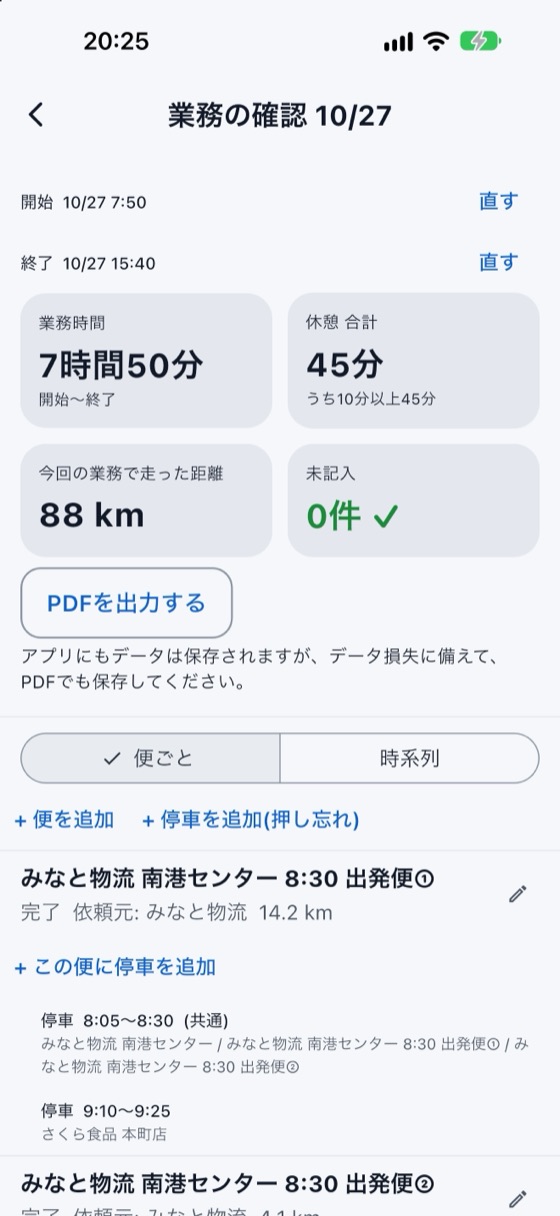
- 業務の確認: 業務時間、休憩の合計、走った距離、未記入の件数が出ます。
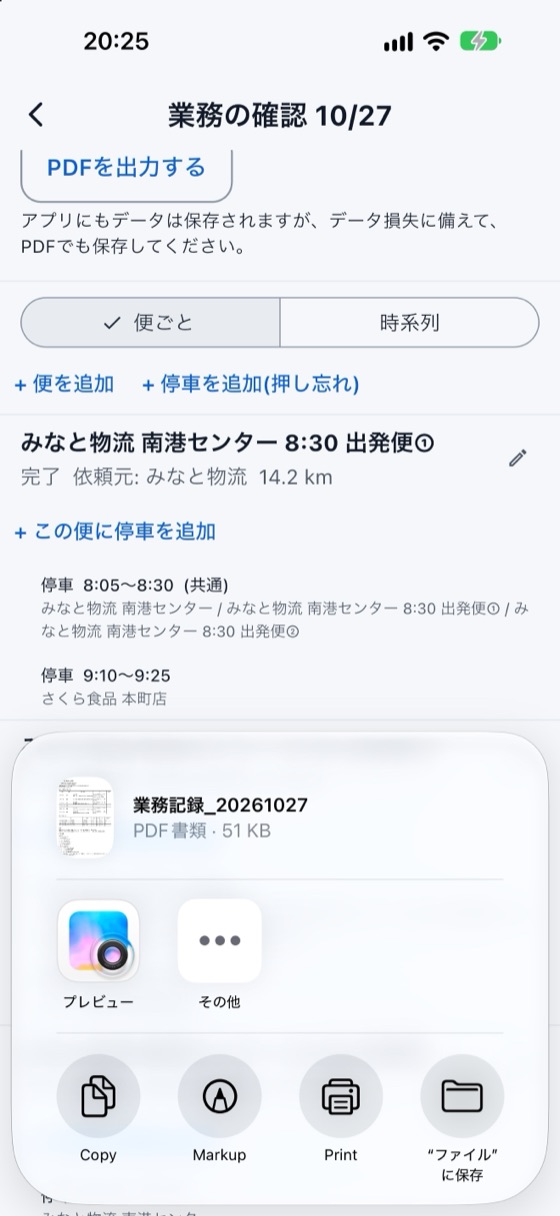
- 「PDFを出力する」を押すと、その日の記録を PDF で保存・共有できます。
- 最後に「全部OK」を押すと、その日の業務が「確認済み」になります。押さないと、過去の業務で「確認待ち」のまま残ります。
- 未記入があると「抜けている所が〇件あります」と聞かれます。「戻って直す」か「このまま確認済みにする」を選びます。
4. 押し間違えたとき・押し忘れたとき
- 押し間違えた直後: 業務中の画面に「『着いた』を取り消す」のようなボタンが出ます。押すと確認が出て、直前の操作だけを取り消せます。
- 出発を押し忘れて、次の場所に着いた: 停まっている間の画面の「次の場所に着いた(前の出発を押し忘れた)」を押し、前の場所を出た時刻を選びます。
- 長く停まっているとき: 30分以上停まっていると、「長く停まっています。出発を押し忘れていませんか?」と出ます。出発を押すと、出発した時刻を聞かれます。
- 休憩などの終わりを押し忘れた: 休憩中や待ちの間の画面の「終了時刻を選ぶ(押し忘れ)」から入れます。
- 時刻の選び方(どの画面も共通): 「今」「〇分前」「時刻を指定…」から選びます。覚えていなければ「分からない」でも進めます。
- あとから直す: 業務中の画面の「履歴」の「すべて見る・直す」、または業務を終えたあとの「業務の確認」から直せます。直したい記録を押すと、時刻・場所・便などを直したり、訂正メモを足したりできます。直すときは理由を選びます。直した内容は修正の履歴として残ります。
- 停車を押し忘れた: 「業務の確認」の「+ 停車を追加(押し忘れ)」から足せます。便ごとの表示では「+ この便に停車を追加」も使えます。
- 時刻が合わないとき: 足そうとした時刻が、業務の終了より後だったり、休憩と重なったりすると、アプリが「先に〇〇を直してください」と案内します。案内のボタンから直すと、元の画面に戻ります。
5. 記録を残す・渡す
- 1日分の PDF: 「業務の確認」の「PDFを出力する」。
- 全期間の CSV: 設定(画面左上の歯車)→「全期間のCSVを書き出す」。表計算ソフトで開けます。
- 過去の業務を見る: 最初の画面の下の一覧か、設定 →「過去の業務」から開けます。「確認待ち」の業務は、開いて内容を確かめ、「全部OK」を押すと確認済みになります。開いた画面から、記録を直すこともできます。
-
機種変更のとき:
- 古い iPhone で、設定 →「引き継ぎファイルを作る」→「作る」。
- 共有の画面が出るので、AirDrop で新しい iPhone に送るか、「"ファイル"に保存」で iCloud Drive などに保存します。
- 新しい iPhone に軽貨物ノートを入れ、最初の設定を済ませます。
- 新しい iPhone の設定 →「引き継ぎファイルから戻す」で、送ったファイルを選びます。
- 選んだファイルの作成日時と件数が出るので、確かめてから「戻す」を押します。
戻すと、新しい iPhone にあった記録はすべて消え、ファイルの内容に置き換わります。業務中は戻せません。免責と健康に関する記録の同意は、新しい iPhone で選んだまま変わりません。 ファイルには、位置・健康に関する記録・氏名が入ります。他人に渡さず、移し終えたら消してください。
-
記録をすべて消すとき: 設定 →「すべてのデータを削除する」。記録・登録した場所・設定が、すべて消えます。元に戻せないので、先に CSV と PDF で保存してください。業務中は使えません。
大事なこと: 記録は iPhone の中にしかありません。iPhone をなくしたり、アプリを消したりすると、記録も消えます。ときどき CSV や PDF、引き継ぎファイルで保存しておくことをお勧めします。
6. このアプリでの言葉
| 言葉 | 意味 |
|---|---|
| 便 | 出発してから、荷物を届け終えるまでの1つの運びです。呼び方が違っても、このアプリではこの意味で使います。 |
| 着いた | 荷物を積む場所、届け先、途中の経由地など、どこでも、着いたときに押します。 |
| 積んで出発 | 荷物を積んで、その場所を出るときに押します。新しい便ができます。 |
| 便を完了させる | その便の荷物を全部おろし終えたときに押します。 |
| 便を続けて出発 | 荷物を一部だけおろして、残りを積んだまま次の場所へ行くときに押します。 |
| 地区配達 | 営業所などの拠点から、エリアをまわって配り、拠点に戻るまでを、1つの便として記録します。 |
| 積込/納品待ち | 荷物の積込みや納品の順番待ちなど、便の途中で待たされた時間です。 |
| 依頼待ち | 便がなく、次の依頼を待っている時間です。 |
| 経由地 | 荷物を積む場所や、最後の届け先以外で、途中で寄った場所です。 |
| 宵積み | 前の日に荷物を積んで、翌日に届ける便です。業務の終わりに「宵積み」を選ぶと、翌日へ持ち越せます。 |
アプリの中でも、設定 →「このアプリでの言葉」で読めます。
7. よくある質問
Q. 位置の使用を許可しなかったら、どうなりますか? A. 使えます。「着いた」のあと、登録した場所から選ぶか、「ここではない(場所はあとで入れる)」を選んで、あとで場所を入れてください。
Q. 「走行中のようです」と出て、押せません。 A. 運転中の操作を防ぐための表示です。安全な場所に止めてから押してください。助手席の人が操作するときは「同乗者が操作する」を選ぶと続けられます。運転者に戻すときは、業務中の画面に出る「『同乗者が操作する』を申告中。運転者に戻す」を押します。
Q. 走った道すじは記録されますか? A. 記録しません。位置は、ボタンを押した瞬間と、地図で場所を選ぶ画面を開いている間だけ使います。
Q. 記録が消えないか心配です。 A. 記録は保存のたびに、1つ前の状態も残す作りになっています。それでも、iPhone の故障や紛失に備えて、ときどき CSV・PDF・引き継ぎファイルで保存してください。
8. ご注意
- このアプリは、記録づくりの手助けです。法令への適合や、記録が監査で認められることを保証するものではありません。必要な記録の内容は、管轄の運輸支局などでご確認ください。
- 運転中は操作しないでください。
詳しくは、利用規約とプライバシーポリシーをご覧ください。
9. お問い合わせ
ご質問・不具合のご連絡は、メールでお願いします: izulu.info@gmail.com